
Para qué sirve
Dejar listo un club recién dado de alta: que los jugadores sepan cómo contactar con el club, que cada deporte tenga sus reglas, que las categorías sean las tuyas y que la gente pueda entrar desde un enlace o un código QR.
Antes de empezar
- El club tiene que estar ya dado de alta. Durante la beta el alta es por invitación: no se hace desde la app.
- Tienes que ser administrador activo. Uno pendiente de activar no entra en Mi Club.
- Ten a mano el teléfono y el correo de contacto del club, y su logo si quieres cambiarlo.
Paso a paso
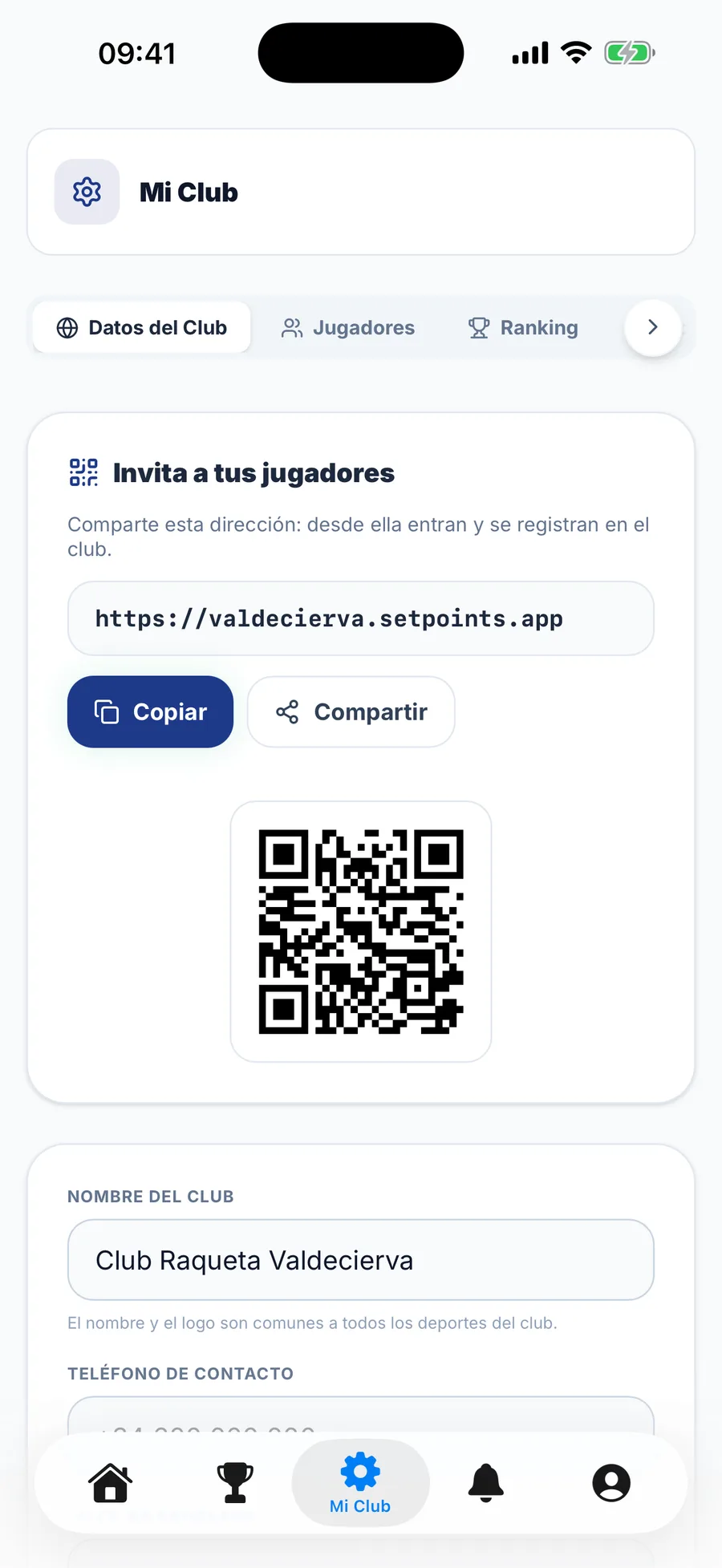
1Toca Mi Club en la barra: se abre Datos del Club 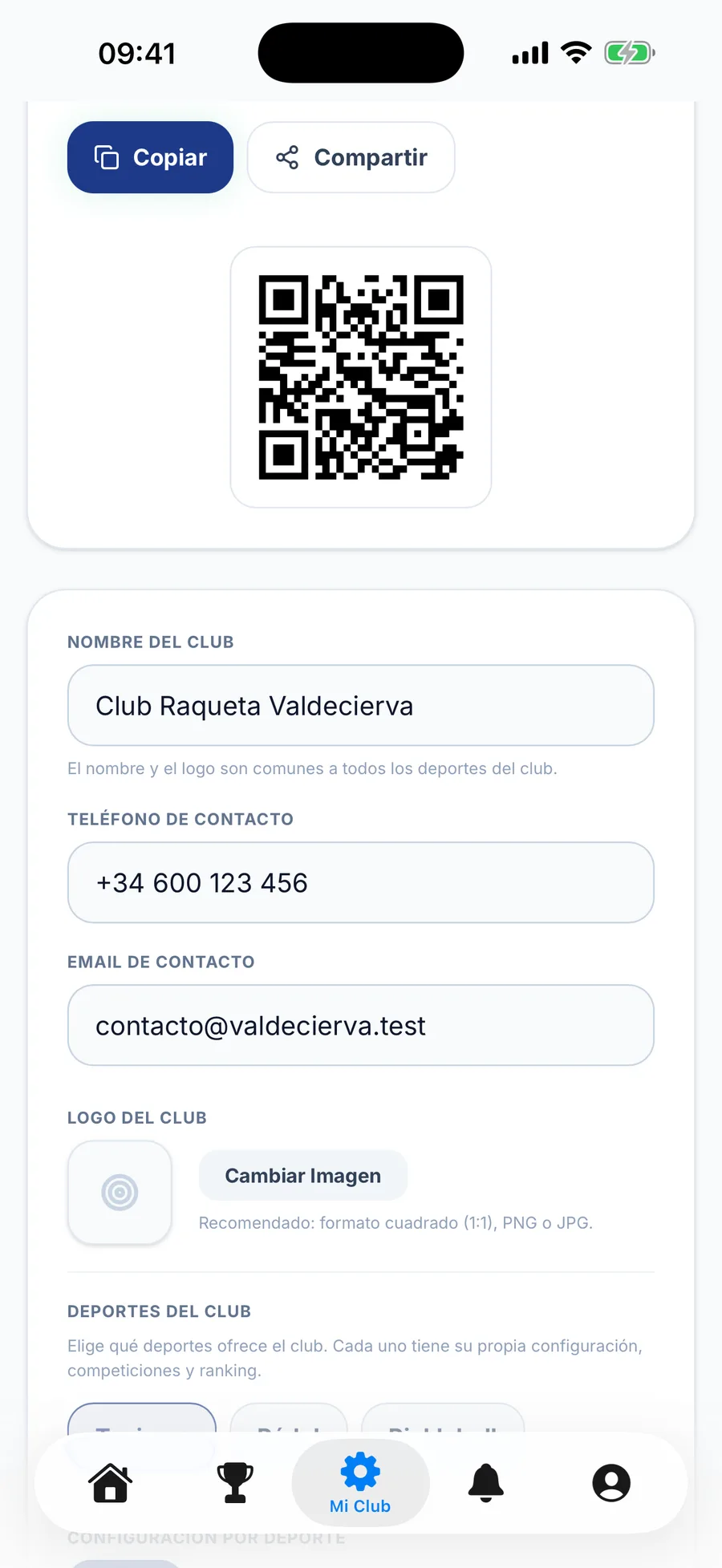
2Desliza hasta los datos y pon el teléfono y el correo de contacto. Si quieres, cambia el logo 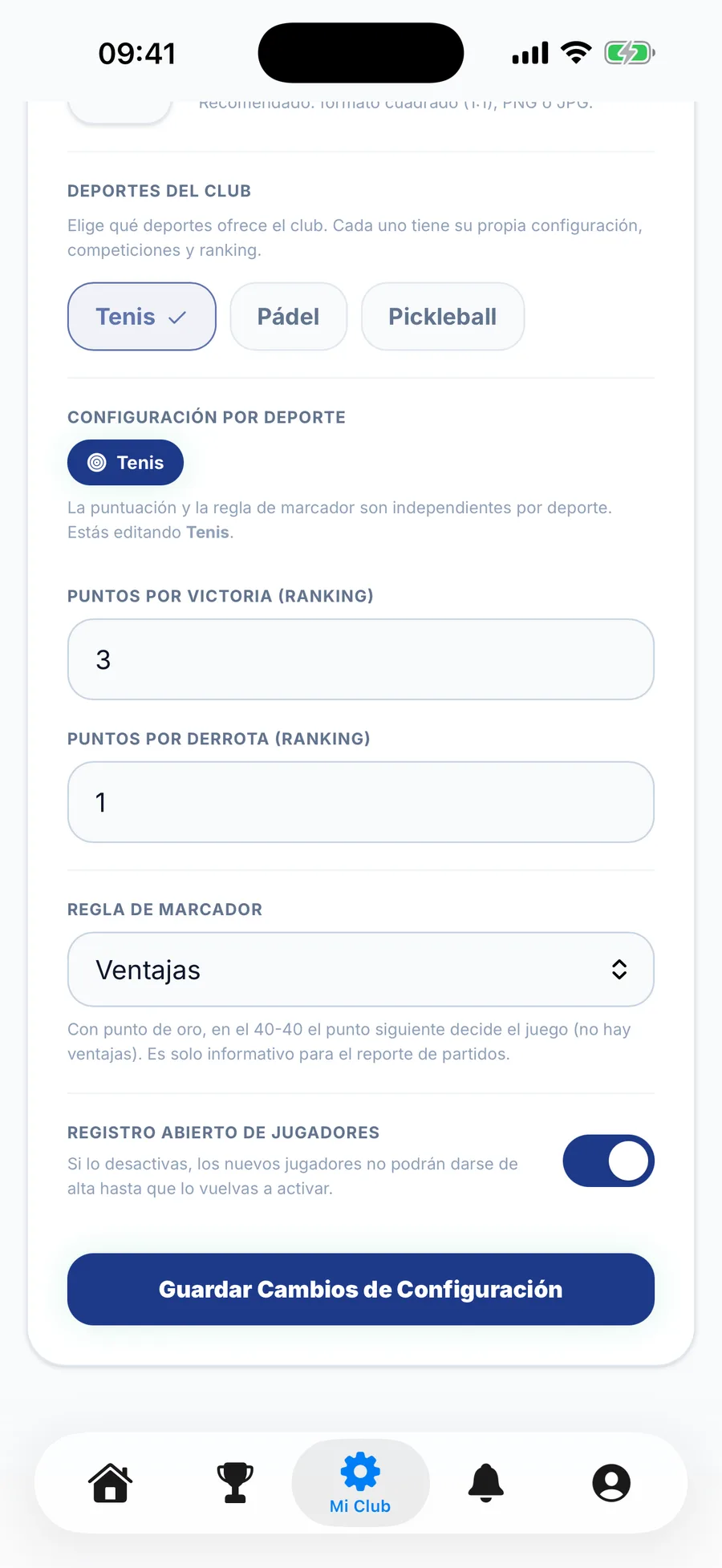
3Marca los deportes que ofrece el club 4Elige la regla de marcador y los puntos del ranking, y toca Guardar Cambios de Configuración 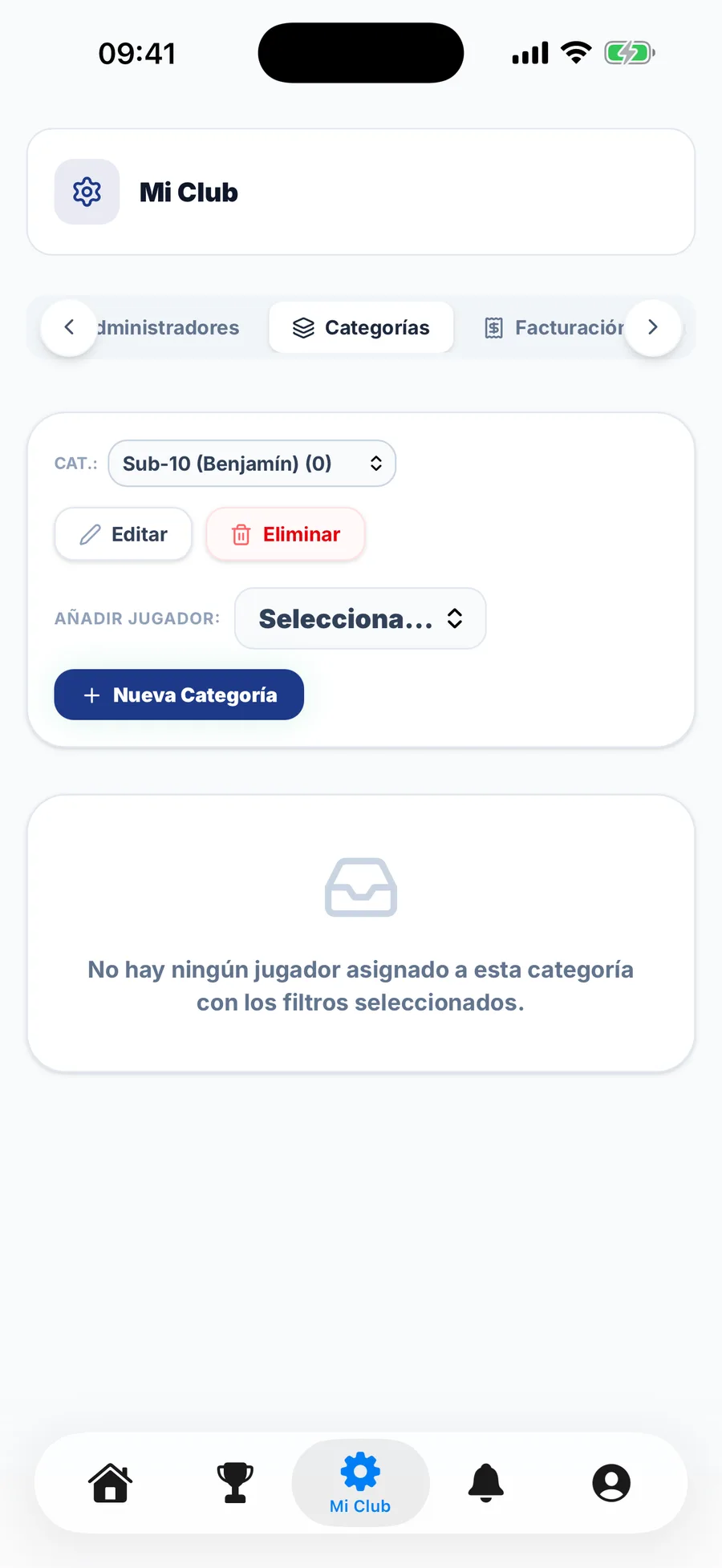
5Abre Categorías 6Toca Nueva Categoría 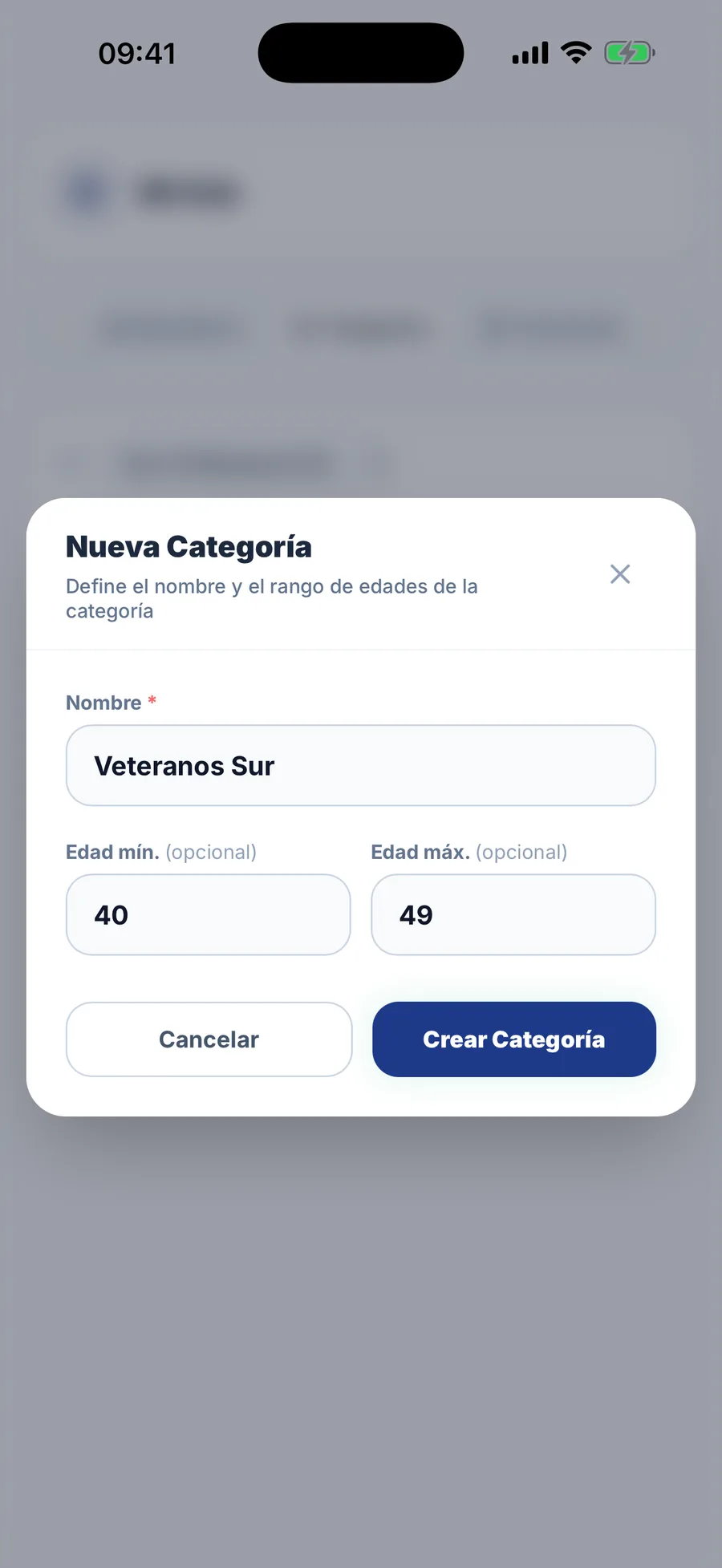
7Ponle nombre y edades, y toca Crear Categoría 8Vuelve a Datos del Club y toca Copiar para pasar la dirección a tus jugadores 9Enseña el código QR en el club: lleva a esa misma dirección
En el móvil también puedes tocar Compartir para mandar la dirección directamente. Y en la web tienes Descargar QR, para imprimirlo.
Qué pasa después
La gente entra por la dirección del club. Quien no tiene cuenta va al registro desde ahí, y queda pendiente hasta que lo valides (cómo se hace).
Nada de la configuración se aplica hasta que guardas. La app lo confirma con «Configuración guardada».
Las categorías son de cada deporte. Un club nuevo trae ya unas: por edad en tenis, de Sub-10 a +85, y cinco por nivel en pádel y pickleball. Para tocar las de pádel, cambia antes de deporte en Inicio. Si renombras una, los jugadores que la tenían la conservan con el nombre nuevo.
Problemas frecuentes
«El registro de jugadores está cerrado»
La tarjeta lo avisa cuando Registro abierto de jugadores está apagado, y quien intenta registrarse ve que el club no admite altas. Actívalo en la configuración del deporte y guarda.
No sale Compartir
Depende del móvil. Si no sale, usa Copiar. Descargar QR solo está en la web, no en la app.
«No se pudo copiar»
El móvil no dejó copiar. Mantén pulsada la dirección para copiarla a mano.
No puedo dejar vacío el teléfono o el correo
Una vez puestos no se pueden quitar, solo cambiar por otros.
«El club debe ofrecer al menos un deporte»
No se puede quitar el único deporte que queda. Y si tu plan no permite uno más, el guardado se para y la app te lo dice.
«Ya existe una categoría llamada…»
Dos categorías no pueden llamarse igual. Cambia el nombre.
He borrado una categoría que tenía jugadores
Esos jugadores se quedan sin categoría, y sin categoría no se les puede validar. Asígnales otra desde Jugadores.
Guías relacionadas
Gestionar jugadores · Administradores del club · Crear una competición